
Geschätzte Lesedauer: 8 Minuten
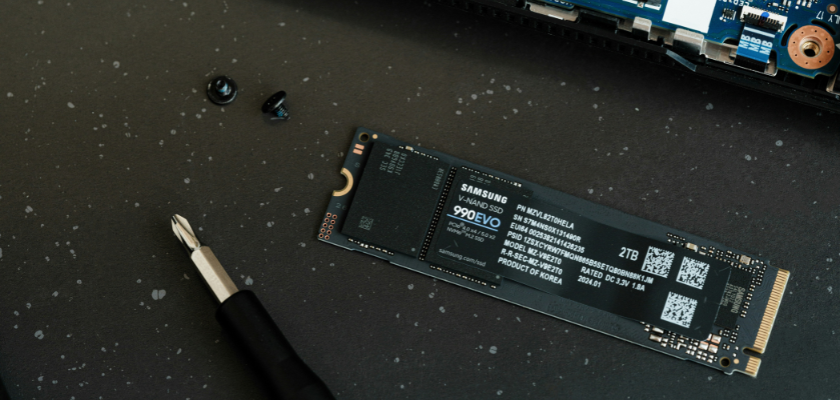
M.2, SATA, NVMe – Hertha BSC? Bei SSDs verstehst du nur Bahnhof? In diesem Ratgeber schaffen wir Abhilfe und zeigen dir, worauf du beim SSD-Kauf achten solltest und welche SSD du für deinen Gaming-PC brauchst.
Welche SSD passt überhaupt in meinen PC?
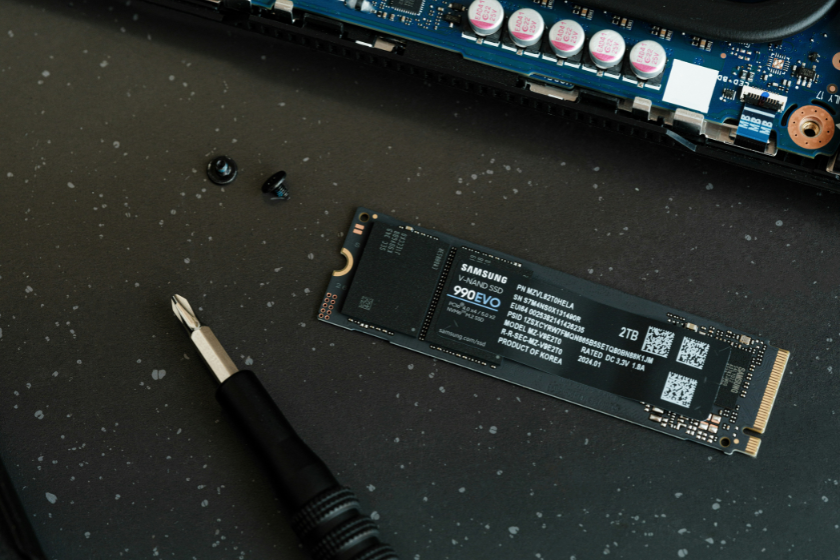
Du willst eine neue, schnelle Festplatte kaufen, um deinem PC ein Upgrade zu verpassen, weißt aber nicht, welches Modell passt? Bevor du Preise und Geschwindigkeiten vergleichst, solltest du zunächst Anschlüsse und Einbauplatz prüfen.
Erste Anlaufstellen sind unser praktischer Einsteiger-Guide zu Mainboards und dein Mainboard-Handbuch. Hast du dieses nicht mehr zur Hand, findest du es normalerweise auf der Herstellerseite. Bei Fertig-PCs solltest du zusätzlich die Unterlagen zum genauen Gerätemodell prüfen. Suche nach den Angaben unter Speicher beziehungsweise Storage, SATA oder M.2.
SATA oder M.2: Was unterstützt dein Mainboard?
Für SSDs sind vor allem zwei Anschlussmöglichkeiten relevant:
- SATA-Anschlüsse: Hier schließt du eine 2,5-Zoll-SATA-SSD per Kabel an. Sie benötigt außerdem einen passenden Stromanschluss vom Netzteil und einen geeigneten Einbauplatz im Gehäuse.
- M.2-Steckplätze: Hier wird eine kompakte SSD-Steckkarte direkt auf dem Mainboard eingesetzt. M.2 bezeichnet die Bauform: Die Datenübertragung erfolgt je nach SSD über SATA oder PCIe/NVMe. Der Steckplatz muss auch die Übertragungsart der SSD unterstützen.
Steht im Handbuch beispielsweise “2 × M.2“, besitzt dein Mainboard grundsätzlich zwei M.2-Steckplätze. Wie viele davon im PC noch frei sind, musst du zusätzlich kontrollieren. Die Mainboard-Abbildung im Handbuch zeigt dir, wo du nachsehen musst. Beachte dabei, dass Steckplätze auch unter einer Abdeckung oder der Grafikkarte versteckt liegen können.
Im Handbuch steht normalerweise nicht nur, wie viele M.2-Steckplätze vorhanden sind, sondern auch, wie sie Daten übertragen. Eine Angabe wie “M.2, PCIe 4.0 x4” bedeutet beispielsweise, dass der Steckplatz eine NVMe-SSD über PCIe 4.0 mit vier Datenleitungen anbindet. Prüfe die Angaben für jeden Steckplatz einzeln, denn die unterstützte Datenübertragung und PCIe-Version können sich auch auf demselben Mainboard unterscheiden. Bei älteren Mainboards solltest du zudem darauf achten, ob der jeweilige M.2-Steckplatz PCIe/NVMe oder nur SATA unterstützt.
Ist ein passender Steckplatz frei, kannst du eine weitere M.2-SSD ergänzen. Andernfalls musst du das bisherige Laufwerk ersetzen oder eine andere freie Anschlussmöglichkeit nutzen. Möchtest du eine SATA-SSD ergänzen, prüfe entsprechend, ob dafür noch ein SATA-Anschluss sowie Stromanschluss und Einbauplatz verfügbar sind.
Bei manchen Mainboards führt die Belegung eines M.2-Steckplatzes dazu, dass bestimmte SATA-Anschlüsse deaktiviert werden. Welche Kombinationen möglich sind, steht ebenfalls im Handbuch.
Passen Baugröße und Kühlkörper?
Bei M.2-SSDs muss auch die Länge der Karte zum Steckplatz passen. Häufig ist das Format 2280 – also 22 mm breit und 80 mm lang. Welche Größen dein Mainboard jeweils unterstützt, findest du im Handbuch.
Achte außerdem auf die Bauhöhe: Modelle mit fest verbautem Kühlkörper benötigen mehr Platz und passen möglicherweise nicht unter die Grafikkarte oder eine vorhandene SSD-Abdeckung des Mainboards.
Muss die PCIe-Version der SSD zum Steckplatz passen?
Die PCIe-Versionen von SSD und Steckplatz müssen nicht zwingend identisch sein. Eine PCIe-5.0-SSD lässt sich beispielsweise auch in einem kompatiblen PCIe-4.0-Steckplatz betreiben. Ihre Übertragungsgeschwindigkeit wird dort allerdings durch die langsamere Anbindung begrenzt. Überlege deshalb vor dem Kauf, ob sich der Aufpreis für eine schnellere SSD lohnt, wenn dein PC deren volle Geschwindigkeit nicht nutzen kann.
Was solltest du noch beachten?
Bei sehr alten Mainboards solltest du zusätzlich prüfen, ob sie das Starten von einer NVMe-SSD unterstützen, wenn später das Betriebssystem darauf laufen soll.
Wie viel Speicherplatz solltest du wählen?
Sind Anschluss und Bauform geklärt, geht es an die passende Speicherkapazität. Überlege zunächst, ob die neue SSD deine bisherige Festplatte ergänzen oder ersetzen soll. Orientiere dich daran, wie viel Platz die Daten benötigen, die du übernehmen möchtest, und plane Reserven für neue Spiele, Programme und Dateien ein. Schließlich soll die neue SSD nicht sofort nach dem Einrichten voll belegt sein. Dateisystem und gegebenenfalls angelegte Systempartitionen beanspruchen ebenfalls etwas Speicherplatz, den du mit in die Reserve einkalkulieren solltest.
Soll dein Betriebssystem künftig auf der neuen SSD liegen, musst du neben deinen Spielen und persönlichen Dateien auch Platz fürs Betriebssystem sowie für Programme, temporäre Dateien und Updates berücksichtigen. Für Windows 11 samt Systemdateien und Reserve für Updates kannst du grob 100 GB einplanen. Das ist aber nur ein Richtwert, keine feste Installationsgröße. Spiele, Programme und persönliche Daten kommen zusätzlich dazu. Vergleiche auch, wie viel teurer das nächstgrößere Modell wäre. Gerade wenn dein PC nur einen geeigneten Steckplatz hat, kann sich mehr Spielraum lohnen, damit du das Laufwerk nicht schon bald erneut ersetzen musst.
Bleibt das bisherige Laufwerk dagegen erhalten, kannst du die Daten aufteilen und nur das umziehen, was von der höheren Geschwindigkeit profitiert – bspw. Betriebssystem und Spiele. Der Rest kann dann einfach auf deinem älteren Laufwerk verbleiben. Für Alltagsprogramme und eine überschaubare Spieleauswahl können 1-TB-Modelle ausreichen. Möchtest du mehrere große Spiele gleichzeitig installiert lassen und Reserve für weitere Daten haben, bieten 2-TB-Modelle mehr Spielraum. Entscheidend bleibt, wie viel Platz deine konkreten Spiele und Daten benötigen.
Entscheidungshilfe SSD-Kapazität im Überblick
| Kapazität | Passt zu dir, wenn … |
|---|---|
| 500 GB | du wenig Speicherplatz benötigst oder nur ein kleines ergänzendes Laufwerk suchst. |
| 1 TB | du Alltagsprogramme und eine begrenzte Anzahl an Spielen unterbringen möchtest. |
| 2 TB | du mehrere große Spiele gleichzeitig installiert haben möchtest und Platz für weitere Programme und Dateien brauchst. |
| 4 TB und mehr | du eine umfangreiche Spielesammlung, viele Videos oder andere große Datenbestände speichern möchtest. |
Wie schnell muss die SSD für deinen PC sein?
Ausschlaggebend dafür, wie schnell die neue SSD sein sollte, ist dein geplanter Einsatzzweck. Sind dir besonders hohe Datentransferraten wichtig, etwa weil du regelmäßig große Dateien überträgst, kommen vor allem schnelle NVMe-SSDs mit PCIe 4.0 oder 5.0 infrage. Sie bieten deutlich höhere Übertragungsraten als SATA-SSDs. Die maximalen Leseraten reichen beispielsweise von rund 500 MB/s bei SATA-SSDs bis hin zu 15.000 MB/s bei besonders schnellen PCIe-5.0-Modellen. Voraussetzung ist, dass dein PC und die übrigen beteiligten Laufwerke diese Geschwindigkeit unterstützen.
Wer regelmäßig große Datenmengen speichert, sollte in Tests besonders auf die dauerhaft erreichbare Schreibgeschwindigkeit achten: Kurzfristige Spitzenwerte werden nicht unbedingt über den gesamten Vorgang gehalten.
Geht es dir vor allem um kürzere Start- und Ladezeiten bei Windows, Programmen oder Spielen, helfen unabhängige Testberichte mit entsprechenden Messungen weiter. Sie sind hier oft aussagekräftiger als die Herstellerangaben zu maximalen Übertragungsraten in MB/s. Denn doppelt so hohe Datentransferraten bedeuten nicht automatisch halbierte Ladezeiten.
Braucht eine SSD einen Kühlkörper?
Um die Frage direkt zu beantworten: Nein, nicht jede SSD braucht einen Kühlkörper. Dieser führt Wärme ab und hilft, Leistungseinbrüche durch zu hohe Temperaturen zu vermeiden. Wird die SSD zu heiß, kann sie zum Schutz automatisch ihre Geschwindigkeit reduzieren. Besonders relevant ist das bei leistungsstarken NVMe-SSDs und längeren, intensiven Datenübertragungen. SATA-SSDs kommen normalerweise ohne Kühlkörper aus. Bei M.2-NVMe-Modellen hängt der Bedarf vom jeweiligen Modell, der Belastung und der Kühlung im Gehäuse ab. Beachte deshalb die Herstellerempfehlung.
Bei einer SSD mit vormontiertem Kühlkörper solltest du vorab den verfügbaren Platz prüfen, denn ein hoher Kühlkörper kann beispielsweise mit der Grafikkarte kollidieren. Viele Mainboards bringen bereits einen Kühlkörper für M.2-SSDs mit. Ist am vorgesehenen Steckplatz ein geeigneter vorhanden, kannst du in der Regel eine SSD ohne eigenen Kühlkörper wählen.
Auch mit Kühlkörper bleibt eine gute Belüftung im Gehäuse wichtig. Entferne regelmäßig Staub und halte die Luftwege bestmöglich frei, damit Abwärme zuverlässig abtransportiert werden kann.
Was solltest du vor dem Kauf noch checken?
Bevor du die neue SSD kaufst, lohnt sich ein Blick in unabhängige Testberichte zur gewünschten Modell- und Kapazitätsvariante. Innerhalb derselben Modellreihe können sich Leistung und Haltbarkeit durchaus unterscheiden. Kontrolliere auch den Lieferumfang: Benötigte Kabel, Befestigungsmaterial und Kühler liegen nicht jeder SSD bei.
Soll die neue SSD dein bisheriges Systemlaufwerk ersetzen, plane auch den Datenumzug mit ein. Du kannst dein bisheriges Systemlaufwerk samt Windows und Daten mit geeigneter Software klonen. Alternativ installierst du das Betriebssystem und deine Programme auf der neuen SSD neu und überträgst anschließend deine persönlichen Daten. Für das Klonen kann ein passender USB-Adapter oder ein externes SSD-Gehäuse nötig sein, wenn du nicht beide Laufwerke gleichzeitig intern anschließen kannst. Berücksichtige dieses Zubehör beim Budget und sichere wichtige Daten vor dem Wechsel.
Hinweis in eigener Sache: Ohne euch gäbe es techrush.de nicht. 🙌 Wenn ihr unsere Arbeit unterstützen möchtet, könnt ihr uns mit wenigen Klicks bei Google als bevorzugte Quelle markieren und bei Google News folgen. Jede Unterstützung hilft – hier zeigen wir euch wie das geht.