
Geschätzte Lesedauer: 20 Minuten
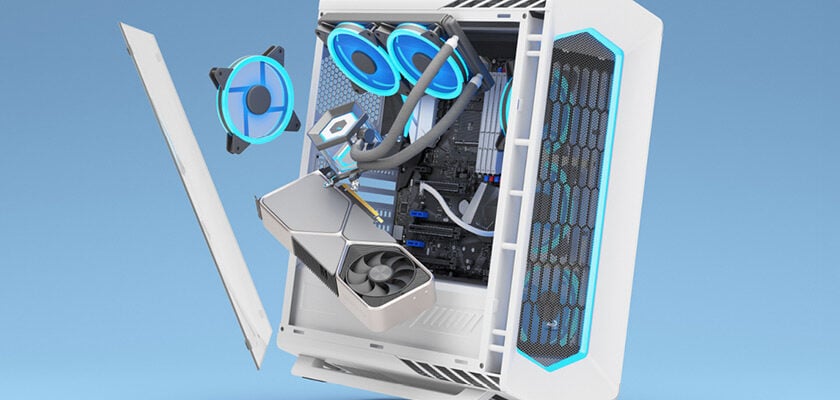
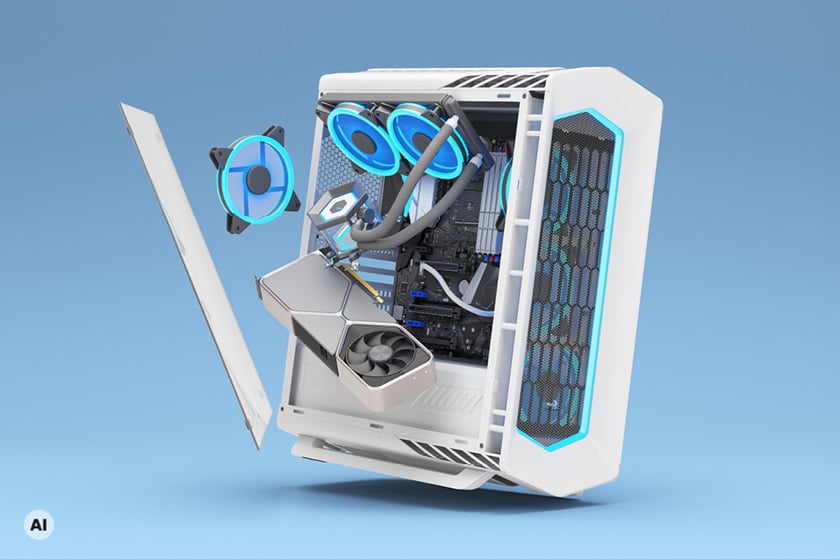
Dein PC pfeift aus dem letzten Loch, aber eine komplette Neuanschaffung ist gerade nicht drin? Zum Glück reicht es oft aus, gezielt einzelne Komponenten zu erneuern. Ob zuerst Grafikkarte, CPU, Arbeitsspeicher oder SSD sinnvoll wären, hängt davon ab, was deinen PC konkret ausbremst. Wir zeigen dir, wie du den Flaschenhals erkennst und unnötige Ausgaben vermeidest.
Software-Probleme oder andere Limitierungen ausschließen
Bevor du dir sicher sein kannst, dass dein Gaming-PC ein Hardware-Problem hat, solltest du zunächst andere mögliche Ursachen ausschließen. Manchmal lässt sich der Gaming-PC auch schon durch passende Einstellungen schneller machen:
- FPS-Limit und Energiesparmodus: Bleibt die Bildrate beispielsweise bei exakt 60 FPS stehen, prüfe Spiel- und Grafikkartensoftware auf FPS-Limits oder V-Sync. Deaktiviere diese zum Gegencheck und kontrolliere, ob ein Energiesparmodus die Leistung begrenzt.
- Hintergrundprogramme: Sortiere im Task-Manager unter Prozesse nach CPU-, Arbeitsspeicher- oder Datenträgerauslastung. Schließe unnötige Programme und lasse Updates, Installationen oder Virenscans vor dem Test abschließen. Starte den PC gegebenenfalls neu.
- Treiber und Spieleupdates: Prüfe verfügbare Updates und teste mehrere Spiele. Ist nur ein Titel betroffen, suche nach bekannten Problemen und lasse die Spieledateien im Launcher überprüfen.
- Richtige Grafikkarte: Verfügt dein PC zusätzlich über eine integrierte Grafik, kontrolliere unter Einstellungen → System → Anzeige → Grafik, ob das Spiel die leistungsstärkste Option nutzt.
Prüfe außerdem, ob dein Monitor mit der richtigen Bildwiederholrate läuft. Bei Online-Spielen kann zudem die Netzwerkverbindung einen Einfluss haben. Sehr wenig freier Speicherplatz oder Schadsoftware kommen ebenfalls als verlangsamende Faktoren infrage.
Flaschenhals erkennen: Welche Komponente bremst deinen PC aus?
Wenn du Software-Probleme, Schadsoftware oder Einstellungen als Ursache ausgeschlossen hast und davon ausgehen kannst, dass es wirklich am PC-Setup liegt, stellt sich die Frage: Wie vorgehen und wie erkennst du, welche Komponente dich ausbremst? Dazu hast du verschiedene Möglichkeiten und deine Beobachtungen aus dem Verhalten des PCs unter Last sind hier ein wichtiger Hinweis.
Das Wichtigste auf die Schnelle
| Dein Problem | vermutlich sinnvollstes Upgrade |
|---|---|
| Zu wenig FPS bei hoher Grafikqualität / Auflösung | Grafikkarte |
| Niedrige FPS trotz geringer GPU-Auslastung | CPU |
| Ruckler bei vielen Programmen / vielen offenen Tabs | Arbeitsspeicher |
| Sehr lange Lade- und Bootzeiten | SSD |
| GPU oder CPU wird zu heiß / taktet herunter | Kühlung |
Die Tabelle dient als erste Orientierung. Da ähnliche Symptome unterschiedliche Ursachen haben können, solltest du den vermuteten Flaschenhals vor dem Kauf genauer überprüfen.
GPU-Limit erkennen
Ein GPU-Limit liegt vor, wenn die Grafikkarte die erreichbare Bildrate begrenzt und dein PC deshalb nicht mehr FPS liefert.
So testest du die Grafikkarte
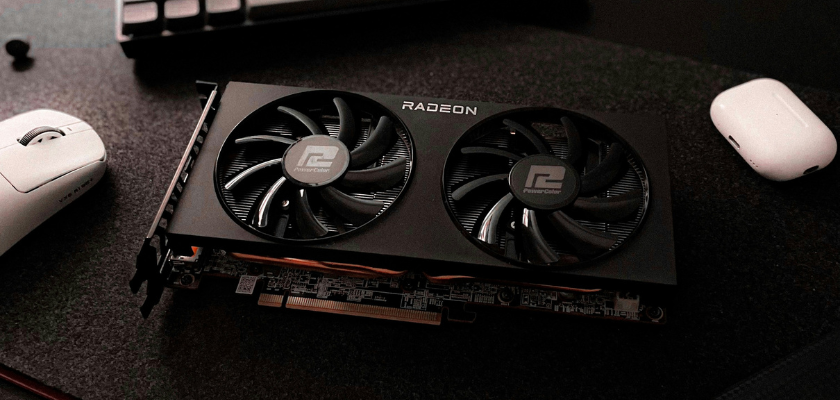
Am einfachsten prüfst du die Grafikkarte direkt unter Last, also beispielsweise beim Zocken. Lass dir dafür FPS, GPU-Auslastung und VRAM-Belegung per Overlay anzeigen und beobachte die Werte in einer grafisch anspruchsvollen Spielszene. Besitzer einer NVIDIA-Karte können dafür das Statistik-Overlay der NVIDIA-App mit der Tastenkombination Alt + R einblenden. Bei AMD-Grafikkarten bietet die Adrenalin-Software mit Strg + Umschalttaste + O ein Performance-Overlay.
Ist die Grafikkarte in anspruchsvollen Spielszenen dauerhaft stark ausgelastet, während die FPS hinter deinen Erwartungen zurückbleiben, spricht das dafür, dass sie der Flaschenhals sein könnte. Eine hohe GPU-Auslastung ist dabei nichts Schlechtes, entscheidend ist, ob die dabei erreichte Leistung noch ausreicht. Je nach Spiel und Szene können allerdings auch der Prozessor oder abwechselnd beide Komponenten limitieren.
Ein einfacher Gegencheck: Reduziere anschließend die Auflösung und einige grafikintensive Einstellungen deutlich und spiele dieselbe Szene noch einmal. Steigt dann die Bildrate merklich an, erhärtet das den Verdacht auf ein GPU-Limit. Bleiben die FPS dagegen nahezu unverändert, kann eher der Prozessor limitieren.
VRAM-Limit prüfen
Behalte außerdem die VRAM-Belegung im Blick. Eine hohe Belegung allein beweist noch keinen Engpass, da Spiele Speicher vorsorglich reservieren können. Treten gleichzeitig reproduzierbare Ruckler, stark schwankende Framezeiten, nachladende Texturen oder deutliche Leistungseinbrüche auf und verschwinden diese nach dem Senken der Textureinstellungen oder Auflösung, spricht das eher für ein VRAM-Limit.
Ähnliche Symptome können allerdings auch bei zu knapp bemessenem Arbeitsspeicher auftreten. Prüfe deshalb parallel im Task-Manager unter Leistung → Arbeitsspeicher, ob noch ausreichend RAM verfügbar ist. Eine gleichzeitig hohe Datenträgeraktivität kann ein weiteres Indiz dafür sein, dass das Betriebssystem vermehrt Daten auslagert. Erst das Zusammenspiel dieser Beobachtungen erlaubt eine belastbare Einschätzung.
Benchmark als Gegencheck
Zu guter Letzt kannst du einen reproduzierbaren Benchmarktest wie bspw. 3DMark oder FurMark durchführen. Damit lässt sich prüfen, ob deine verbaute Grafikkarte ungefähr die Leistung erreicht, die bei vergleichbaren Systemen mit derselben Hardware zu erwarten ist. Liegt dein Ergebnis deutlich darunter, können beispielsweise Treiber, Temperaturen oder eine falsche Konfiguration die Ursache sein. Liegt das Ergebnis dagegen im normalen Bereich und die Leistung reicht dir trotzdem nicht aus, spricht das eher dafür, dass die vorhandene Hardware tatsächlich an ihre Grenzen stößt.
CPU-Limit erkennen
Hast du den Verdacht, dass eher der Prozessor dein System ausbremst, ist das etwas schwieriger festzustellen als ein GPU-Limit, aber keineswegs unmöglich. Wir zeigen dir, worauf du achten musst.
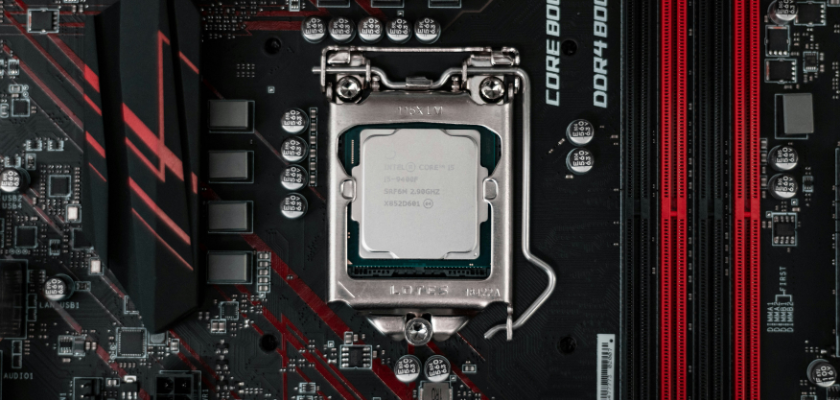
Um die CPU unter realistischen Bedingungen zu testen, solltest du wieder direkt im Spiel messen, idealerweise in einer Szene, in der deine Performance-Probleme schon einmal aufgetreten sind oder besonders viele CPU-Berechnungen anfallen. Über die bereits genannten Performance-Overlay-Lösungen kannst du dir auch die CPU-Auslastung anzeigen lassen. Achte dabei vor allem auf das Zusammenspiel der Komponenten: Sind die FPS zu niedrig, während die Grafikkarte deutlich unter ihrer maximalen Auslastung bleibt, kann ein CPU-Limit vorliegen. Prüfe aber auf jeden Fall noch, ob V-Sync, ein FPS-Limit, Energiesparoptionen oder andere Engpässe die GPU-Auslastung begrenzen.
Reduziere anschließend testweise CPU-lastige Einstellungen wie Sichtweite, Welt- und Objektdetails, Bevölkerungs- oder Verkehrsdichte sowie Physik- und Simulationsqualität. Welche Optionen tatsächlich die CPU belasten, unterscheidet sich je nach Spiel. Verbessert sich die Performance dadurch deutlich, erhärtet es den Verdacht auf ein CPU-Limit. Ein weiteres Indiz können plötzliche starke FPS-Einbrüche oder ungleichmäßige Framezeiten in besonders rechenintensiven Spielszenen sein, etwa in dicht bevölkerten Städten, bei vielen NPCs oder aufwendigen Simulationen.
CPU-Auslastung richtig interpretieren
Wichtig: Eine niedrige CPU-Gesamtauslastung schließt ein CPU-Limit nicht aus. Manche Spiele beanspruchen einzelne Kerne stark, während andere wenig zu tun haben. Wer genauer hinschauen möchte, kann im Windows Task-Manager unter Leistung → CPU per Rechtsklick auf das Diagramm “Diagramm ändern in → Logische Prozessoren” auswählen. Noch komfortabler geht es direkt im Spiel mit Softwarelösungen wie bspw. MSI Afterburner in Kombination mit Riva Tuner Statistics Server (RTSS).
Der Task-Manager eignet sich außerdem für einen weiteren Check: Sortiere dort die laufenden Prozesse nach CPU-Auslastung und prüfe, ob im Hintergrund ungewöhnlich viele Ressourcen beansprucht werden. So lässt sich ausschließen, dass beispielsweise ein anderes Programm statt deines Spiels für die hohe CPU-Last verantwortlich ist.
Wie erkenne ich zu wenig RAM?
Der Arbeitsspeicher ist so etwas wie das Kurzzeitgedächtnis deines PCs: Dort hält das System Daten bereit, die Programme gerade benötigen. Läuft neben einem Spiel noch eine ganze Reihe weiterer Programme, kann er schnell knapp werden. Ob das bei dir der Fall ist, lässt sich relativ einfach prüfen.
Öffne während des Spielens den Task-Manager und gehe zu Leistung → Arbeitsspeicher. Achte dabei nicht nur auf die Prozentanzeige, sondern vor allem darauf, wie viel Arbeitsspeicher noch verfügbar ist. Kritisch kann es werden, wenn kaum noch RAM frei ist und gleichzeitig Performanceprobleme auftreten. Windows muss dann möglicherweise häufiger auf die deutlich langsamere Auslagerungsdatei auf der SSD oder Festplatte zurückgreifen.
Typische Anzeichen sind Nachladeruckler, kurze Hänger oder ein plötzlich träges System. Auch Abstürze und Out-of-Memory-Meldungen können darauf hindeuten, insbesondere wenn der Arbeitsspeicher währenddessen nahezu vollständig ausgelastet ist.
Der einfachste Gegencheck: Schließe unnötige Hintergrundprogramme und wiederhole dieselbe Spielsituation. Läuft das Spiel anschließend merklich flüssiger, spricht das für Arbeitsspeicherknappheit. Welche Programme besonders viel RAM belegen, findest du ebenfalls im Task-Manager unter Prozesse, wenn du die Liste nach Arbeitsspeicher sortierst.
So erkennst du eine langsame SSD oder HDD
Auch ein langsamer Datenträger kann deinen Gaming-PC ausbremsen, wirkt sich aber meist anders aus als ein CPU- oder GPU-Limit. Typische Anzeichen sind lange Lade- und Startzeiten, Nachladeruckler sowie Texturen oder Objekte, die verspätet erscheinen beziehungsweise erst nachträglich scharf dargestellt werden. Die durchschnittlichen FPS beeinflusst ein langsames Laufwerk dagegen normalerweise kaum.
Öffne im Task-Manager Leistung → Datenträger und wähle das Laufwerk aus, auf dem das Spiel installiert ist. Starte das betroffene Spiel und beobachte die aktive Zeit, Antwortzeit und Übertragungsrate möglichst während die Ruckler auftreten. Die aktive Zeit zeigt an, wie stark das Laufwerk beschäftigt ist. Eine hohe Antwortzeit bedeutet, dass es lange für Zugriffe braucht. Die Übertragungsrate gibt an, wie viele Daten momentan gelesen oder geschrieben werden. Für sich allein beweist keiner der Werte einen Engpass. Es ist allerdings ein starkes Indiz, wenn alle zusammen auffällig sind. Schließe vorher noch parallel laufende Downloads, Updates oder Virenscans als Ursache aus.
Liegt das Spiel noch auf einer klassischen Festplatte, kannst du es testweise auf eine SSD verschieben und dieselbe Situation erneut prüfen. Bei einer auffällig langsamen SSD zeigt ein Benchmark-Test wie beispielsweise CrystalDiskMark, ob ihre Datentransferraten deutlich unter den erwartbaren Werten liegen.
Temperaturprobleme als Ursache ausschließen
Bevor man eine oder mehrere Komponenten ersetzt, lohnt sich besonders bei Grafikkarte und Prozessor ein Check, ob nicht vielleicht ein Temperaturproblem die Ursache für die Performanceprobleme sein könnte. Beide Komponenten können ihre Taktraten reduzieren, wenn sie zu heiß werden. Daher solltest du zwingend vorher überprüfen, ob nicht eine unzureichende Kühlung die eigentliche Ursache für den Leistungsverlust sein könnte. Unzureichende CPU-Kühlung, Staub, schlecht arbeitende Gehäuselüfter oder ein ungünstiger Airflow lassen sich oft deutlich günstiger beheben als mit neuer, teurer Hardware.
Welche Temperaturen für dein Modell üblich sind, kannst du anhand der Herstellerinformationen und unabhängiger Tests in Erfahrung bringen. Beachte dabei: Die maximal zulässige Temperatur ist nicht mit der üblichen Betriebstemperatur gleichzusetzen.
Die Diagnosekriterien im schnellen Überblick
- Performanceziele bestimmen: Welche Spiele, Auflösung, Detailstufe und gewünschte FPS?
- FPS-Limits und Softwareprobleme ausschließen.
- FPS-Verhalten, Framezeiten, GPU-Auslastung, Temperaturen, Takt, RAM und Datenträger unter Last beobachten.
- Dieselbe Spielszene erneut testen: zunächst Auflösung und GPU-lastige Einstellungen senken, anschließend bei Bedarf CPU-lastige Einstellungen reduzieren.
- Temperaturprobleme durch Staub, mangelhafte Kühlung & schlechten Airflow ausschließen.
- Erst danach das Upgrade auswählen und Kompatibilitäten sowie mögliche Folgekosten beachten.
Lieber zuerst GPU oder CPU aufrüsten?
Ob du zuerst Grafikkarte oder Prozessor aufrüsten solltest, hängt davon ab, welche Komponente deine gewünschte Bildrate aktuell am meisten begrenzt.
Hast du die Grafikkarte in deinem Gaming-PC als klares Bottleneck identifiziert, bringt ein GPU-Upgrade häufig den größten Leistungsgewinn. Das ist insbesondere bei hohen Auflösungen und aufwendigen Grafikeinstellungen der Fall, weil diese die Grafikkarte stärker beanspruchen. Deshalb ist bei WQHD, UWQHD oder 4K häufig eher die GPU der limitierende Faktor, abhängig vom Spiel und den gewählten Einstellungen.
Begrenzt dagegen der Prozessor maßgeblich die Leistung, ist ein CPU-Upgrade der sinnvollere erste Schritt. Das betrifft besonders CPU-lastige Spielen und hohe Zielbildraten. Je mehr FPS die Grafikkarte liefern soll, desto mehr Arbeit muss in der Regel auch der Prozessor pro Sekunde vorbereiten. Eine schnellere CPU kann außerdem störende CPU-bedingte FPS-Einbrüche reduzieren und für eine gleichmäßigere Bildausgabe sorgen.
Gerade bei älteren PCs können allerdings sowohl die CPU als auch die Grafikkarte an ihre Grenzen stoßen. Welche Komponente stärker bremst, kann je nach Spiel und Szene wechseln. Ein einzelnes Upgrade reicht in diesem Fall dann möglicherweise nicht aus, um deine gewünschte Leistung dauerhaft zu erreichen. Plane deshalb beide Komponenten mit ein und priorisiere zunächst den Austausch, der in deinen bevorzugten Spielen den größten Nutzen bringt.
Grafikkarte aufrüsten: Was beachten?
Überlege dir vor dem Kauf einer neuen Grafikkarte, welche Auflösung und Bildrate du mit deinem restlichen System realistisch erreichen kannst und wähle die Leistungsklasse entsprechend. Wenn du wissen willst, welche die besten Grafikkarten 2026 sind, geht es hier entlang.
Die neue GPU sollte zu deinem restlichen System und deinen weiteren Aufrüstplänen passen. Soll der übrige PC unverändert bleiben, lohnt sich der Aufpreis für eine extrem starke GPU kaum, wenn beispielsweise die vorhandene CPU ihren Leistungsgewinn stark begrenzt.
Bei sehr alten Systemen muss es deshalb auch nicht zwingend die neueste Grafikkartengeneration sein. Eine günstigere Karte aus einer älteren Generation kann vor allem auf dem Gebrauchtmarkt das bessere Preis-Leistungsverhältnis bieten.
Hängen deine Spiele vor allem am fehlenden Grafikspeicher, kann zudem ein Modell mit mehr VRAM sinnvoll sein. Entscheidend ist aber nicht die VRAM-Kapazität allein. Achte ebenso auf die Gesamtleistung der Karte und auf unterstützte Funktionen wie Upscaling, Frame Generation, Raytracing und Video-Encoder. Welche Techniken verfügbar sind, hängt vom GPU-Hersteller und vom jeweiligen Spiel ab.
CPU aufrüsten: Kompatibilität und Folgekosten prüfen
Bevor du einen neuen Prozessor kaufst, solltest du auch hier dein restliches System im Blick behalten. Passt das gewünschte Modell auf dein vorhandenes Mainboard, reicht eventuell schon der CPU-Tausch samt BIOS-Update. Bei einer älteren Plattform können dagegen zusätzlich ein neues Mainboard, ein neuer Kühler und neuer DDR5-Arbeitsspeicher fällig werden. Denn wer auf AMD AM5 oder Intels aktuelle Core-Ultra-Desktopplattform wechselt, kommt an DDR5 nicht vorbei. Die Kosten summieren sich dadurch schnell.
Ein Preisvergleich lohnt sich daher. Manchmal ist es sinnvoller, die vorhandene Plattform mit einer stärkeren kompatiblen CPU noch einmal auszureizen. Ist das System dagegen sehr alt und müssten ohnehin mehrere Komponenten ersetzt werden, kann ein kompletter Plattformwechsel langfristig die sinnvollere Lösung sein.
RAM aufrüsten: Wann 32 GB Arbeitsspeicher sinnvoll sind
Mehr RAM muss her, damit es nicht mehr so ruckelt? Wenn du mit deinen bisherigen 16 GB Arbeitsspeicher an Grenzen stößt, ist ein Upgrade auf 32 GB meist der sinnvollste Schritt. Gerade wenn neben dem Spiel noch weitere Anwendungen und Programme gleichzeitig laufen sollen. Da moderne Spiele tendenziell immer speicherhungriger werden, würden wir beim Neukauf daher mittlerweile zu 32 GB raten. 64 GB lohnen sich hingegen meist nur für besonders speicherintensive Anwendungen, umfangreiches Modding oder andere anspruchsvolle Workloads. Deshalb gilt: Lieber nur so viel aufrüsten, wie du tatsächlich brauchst, gerade auch weil Arbeitsspeicher derzeit so teuer ist.
Achte beim Kauf außerdem darauf, ob dein System noch DDR4 oder schon DDR5 verwendet und wie viele RAM-Slots du auf deinem Mainboard hast. Für 32 GB empfiehlt sich in der Regel ein Dual-Kit aus zwei 16-GB-RAM-Modulen. Für höhere Speichergeschwindigkeiten sind zudem vorkonfigurierte Profile wie Intels XMP oder AMDs EXPO hilfreich. Speicherkit und Mainboard sollten das zur Plattform passende Profil unterstützen.
SSD aufrüsten: Mehr Speicher und kürzere Ladezeiten
Ist noch eine klassische HDD im Einsatz oder reicht der Speicherplatz nicht mehr aus, ist eine SSD häufig ein unkompliziertes Upgrade. Ist bereits eine SSD verbaut, fällt der Unterschied zwischen verschiedenen Modellen aber meist deutlich kleiner aus als der Sprung von HDD auf SSD.
Achte beim Kauf vor allem auf ausreichend Speicherplatz, den passenden Anschluss und die Unterstützung durch dein Mainboard. Wenn du mehr darüber erfahren möchte, was dein Mainboard können muss, wirst du hier fündig. Für einen Gaming-PC ist eine NVMe-SSD heute die naheliegendste Wahl.
Häufig zusätzlich nötig: Ein neues Netzteil
Ein Punkt, der beim Aufrüsten oft vergessen wird, ist das Netzteil. Besonders eine neue Grafikkarte kann ein leistungsstärkeres Modell erforderlich machen. Prüfe deshalb vor einem Upgrade, welche Netzteilleistung der Grafikkartenhersteller empfiehlt, welche Art und Anzahl von Stromanschlüssen benötigt werden und ob Qualität, Alter und technischer Zustand deines vorhandenen Netzteils noch zur neuen Hardware passen.
Musst du das Netzteil ersetzen, achte auf den Formfaktor deines Gehäuses, ausreichende Leistung, die benötigten Anschlüsse und eine angemessene Leistungsreserve. Wichtig sind außerdem Schutzschaltungen gegen Probleme wie Überspannung, Überstrom, Überlastung, Überhitzung und Kurzschlüsse. Effizienzzertifizierungen können bei der Auswahl helfen, sind für sich allein jedoch kein Beleg für die Gesamtqualität. Ziehe deshalb möglichst auch unabhängige Tests heran. Ein modularer Aufbau erleichtert das Kabelmanagement, ist technisch aber nicht zwingend erforderlich.
Verwende bei modularen Netzteilen ausschließlich die mitgelieferten oder ausdrücklich für das Modell freigegebenen Kabel. Gleich aussehende Kabel anderer Netzteile können intern unterschiedlich belegt sein und dadurch die neue Hardware beschädigen.
Natürlich bringt das Netzteil an sich keine zusätzliche Gaming-Leistung, muss die neue Hardware aber zuverlässig mit Strom versorgen. Einen ersten Richtwert für die benötigte Leistung kannst du dir über einen Netzteil-Rechner wie beispielsweise diesen von be quiet! ermitteln lassen.
Gaming-PC schrittweise aufrüsten: So gehst du sinnvoll vor
Wenn du ein begrenztes Budget hast und nicht alle Baustellen auf einmal beseitigen kannst, solltest du deine Upgrades in einer sinnvollen Reihenfolge planen. Entscheidend ist dabei nicht, welche Komponente am ältesten ist, sondern welcher Tausch aktuell den größten Engpass beseitigt und welche weiteren Schritte du noch vorhast.
Plane deshalb am besten nicht nur das nächste Upgrade, sondern gleich die nächsten zwei oder sogar drei Schritte mit. So vermeidest du, heute Geld in Hardware zu stecken, die du beim nächsten größeren Umbau gleich wieder ersetzen musst.
Flaschenhals und langfristiges Ziel abgleichen
Verschaffe dir zunächst einen Überblick darüber, welche Komponenten tatsächlich ausgetauscht werden müssen und wo aktuell die größte Engstelle liegt. Es kann beispielsweise sinnvoll sein, mit einer neuen Grafikkarte zu beginnen, auch wenn die vorhandene CPU sie zunächst noch etwas ausbremst – sofern du den Prozessor später ebenfalls aufrüsten willst.
Folgekosten mitdenken und nicht zweimal kaufen
Die teuerste Option ist häufig ein kompletter Plattformwechsel. Überschlage deshalb vorab die Gesamtkosten und prüfe, welche Komponenten aus deinem aktuellen Setup du noch weiterverwenden kannst.
Wenn du ohnehin auf eine neue Plattform sparst, solltest du vorher möglichst kein Geld in halbgare Zwischenlösungen stecken, außer es ist nicht anders möglich, z.B. aufgrund eines Defekts. Eine nur geringfügig schnellere CPU für den alten Sockel lohnt sich beispielsweise kaum, wenn Mainboard und Prozessor kurze Zeit später sowieso ersetzt werden sollen.
Kaufzeitpunkt sinnvoll wählen
Steht eine neue CPU- oder Grafikkarten-Generation kurz bevor, kann sich Warten lohnen. Neue Modelle können noch attraktiver sein oder Vorgänger günstiger werden. Entscheidend ist aber, ob du die zusätzliche Leistung jetzt brauchst und das Angebot zu deinem Budget und Aufrüstplan passt.
Rabattaktionen zu nutzen ist sinnvoll, wenn der Kauf ohnehin zeitnah geplant ist. Kaufe Hardware aber möglichst nicht Monate im Voraus. Ändern sich deine Pläne, passt das vermeintliche Schnäppchen dann womöglich nicht mehr zum restlichen System. Oder du musst aufgrund von Verfügbarkeiten spontan umdisponieren und hast dann das Falsche gekauft.
Kleine Engpässe gezielt beheben
Fehlt dir lediglich etwas Arbeitsspeicher oder Speicherplatz, können RAM und SSD vergleichsweise unkomplizierte Upgrades sein, mit denen du ein älteres System noch eine Weile sinnvoll weiterbetreiben kannst.
Bei einem geplanten Plattformwechsel solltest du allerdings darauf achten, nichts zu kaufen, was du danach nicht weiterverwenden kannst. Ein neues DDR4-Kit kurz vor dem Wechsel auf eine aktuelle DDR5-Plattform wäre beispielsweise eher Kategorie Zwischenlösung als eine langfristige Investition.
Hand aufs Herz: Ab wann lohnt sich Aufrüsten nicht mehr?
Sobald aus einem geplanten Einzelupgrade plötzlich ein halber Neubau wird, solltest du genau rechnen. Müssen für die neue CPU vielleicht zusätzlich Mainboard, RAM, Netzteil und noch ein neuer Kühler gekauft werden oder verlangt die neue potente Grafikkarte zusätzlich noch nach einem teuren Netzteil, summieren sich die Kosten schnell.
Gerade bei älteren PC-Systemen gibt es oft nicht nur den einen einzigen Flaschenhals. Eine neue Grafikkarte kann dann beispielsweise sofort von der alten CPU ausgebremst werden. Oder es gibt mehrere Altersbaustellen zugleich: SSD, RAM, Kühlung und Plattform sind alle nicht mehr zeitgemäß.
In solchen Fällen kann es unter Umständen sinnvoller sein, das Budget direkt in einen moderneren Unterbau oder einen komplett neuen Gaming-PC zu stecken. Aufrüsten lohnt sich vor allem dann, wenn du mit wenigen gezielten Komponenten einen deutlichen Leistungssprung erreichst. Wenn du dagegen fast den halben Rechner austauschen musst, solltest du die Upgrade-Kosten immer mit einem neuen Komplettsystem vergleichen.
Gaming-PC aufrüsten: Kompatibilitäts-Checkliste vor dem Kauf
| Komponente | Vorher prüfen |
|---|---|
| Grafikkarte | Netzteil, Abmessungen, CPU, Stromanschlüsse |
| Prozessor | Mainboardsockel, BIOS-Version, Chipsatz, Kühlung |
| RAM | DDR-Generation / Mainboard, freie Slots, Geschwindigkeit |
| SSD | M.2/SATA, PCIe-Version, freie Anschlüsse auf dem Mainboard |
| Netzteil | Watt, Anschlüsse, Formfaktor, Effizienz |
| Kühlung | Mainboardsockel, Gehäusehöhe / Platz im Gehäuse für Radiatoren |
tl;dr: Welche PC-Komponente zuerst aufrüsten?
Wenn du deinen Gaming-PC aufrüsten möchtest, solltest du zuerst den größten nachweisbaren Flaschenhals beseitigen. Bei hoher GPU-Auslastung und zu niedrigen FPS ist meist die Grafikkarte der beste Ansatzpunkt. Bleibt die Grafikkarte trotz fehlendem FPS-Limit deutlich unausgelastet, solltest du eher CPU, RAM und Hintergrundprozesse prüfen. Eine SSD macht den PC vor allem bei Lade- und Startzeiten schneller, während mehr RAM nur dann spürbar hilft, wenn der vorhandene Arbeitsspeicher tatsächlich knapp wird.
Ob du zuerst CPU oder GPU aufrüsten solltest, hängt von deinen Spielen, der gewünschten Auflösung und deiner Zielbildrate ab. Prüfe vor dem Kauf außerdem Mainboard, Netzteil, Gehäuse und mögliche Folgekosten. Werden für ein einzelnes Upgrade gleich mehrere neue Komponenten benötigt, lohnt sich immer auch der Vergleich mit einem neuen Gaming-PC.
Hinweis in eigener Sache: Ohne euch gäbe es techrush.de nicht. 🙌 Wenn ihr unsere Arbeit unterstützen möchtet, könnt ihr uns mit wenigen Klicks bei Google als bevorzugte Quelle markieren und bei Google News folgen. Jede Unterstützung hilft – hier zeigen wir euch wie das geht.