
Anleitung – wie baut man einen PC zusammen? Vermutlich hast du wie die meisten bisher nur Komplett-PCs gekauft. Kaum verwunderlich, immerhin möchte man die teure Hardware nicht direkt wieder zerstören, nur weil beim Einbau etwas schiefgelaufen ist. Doch eigentlich gibt es keinen Grund zur Panik. Solange du ein paar Punkte beachtest, ist der Zusammenbau ziemlich einfach. Und das Beste: Du sparst sogar noch den einen oder anderen Euro, weil einzelne Hardwarekomponenten in der Regel günstiger sind als ein Komplettsystem. Wie du am besten vorgehst und worauf du besonders achten solltest, erfährst du in diesem Tutorial!
Vorwort: Es gibt hunderte verschiedene Komponenten, die alle ihre Besonderheiten mitbringen. Auch wenn der Einbau immer ähnlich abläuft, können manche Befestigungsmechanismen durchaus von den hier vorgestellten abweichen. Deswegen ist ein Blick in die jeweiligen Anleitungen unausweichlich.
Schritt 1: Die Vorbereitung
Wie immer gilt: eine gute Vorbereitung ist die halbe Miete! Zunächst geht es darum, sich die passenden Komponenten herauszusuchen. Soll es ein Office-PC werden oder doch lieber eine potente Gaming-Maschine? Wenn du deinen PC planst und noch unsicher bist, welche Hardware zu deinem Budget passt, findest du in unseren Ratgebern Beispiel-Setups für unterschiedliche Preisklassen zum Beispiel für 1.000 Euro, 1.500 Euro oder 2.000 Euro.
Bei der eigentlichen Zusammenstellung hilft dir anschließend der PC-Konfigurator von ALTERNATE weiter. Dort findest du nicht nur eine riesige Auswahl an unterschiedlicher Hardware, sondern du bekommst auch direktes Feedback, ob deine ausgewählten Komponenten gut miteinander harmonieren oder nicht. Es wäre doch ärgerlich, wenn der Prozessor später nicht aufs Mainboard passt oder das Netzteil zu wenig Leistung liefert.
Hast du bereits die Komponenten vor dir liegen, geht es an die eigentliche Arbeit. Zunächst solltest du deinen Arbeitsplatz ordentlich vorbereiten. Also räum alles, was nichts mit dem Zusammenbau zu tun hat, zur Seite und besorg dir eine möglichst saubere, eben und stabile Arbeitsfläche. Auf einem Teppich solltest du deinen PC allerdings nicht zusammenbauen. Denn Textilfasern sind dafür prädestiniert, sich während der Arbeit elektrostatisch aufzuladen. Durch eine solche Entladung könnten deine Komponenten unter Umständen Schaden nehmen. Wer auf Nummer sicher gehen möchte, nutzt ein Antistatik-Armband oder entlädt sich regelmäßig an einem geerdeten, unlackierten Metallteil.
Kein Zusammenbau ohne Werkzeug: Ein Schraubendreher, ein paar Kabelbinder und eine Schere sollten bereit liegen. Außerdem kann eine kleine Schüssel oder Schale nützlich sein, damit die ganzen Kleinteile nicht verloren gehen.
Schritt 2: CPU & Kühler
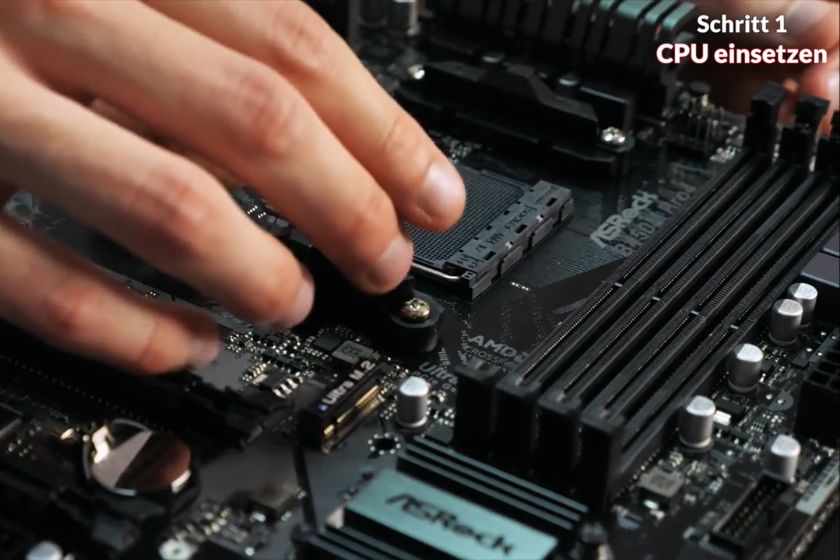
Der erste Schritt ist die Montage des Prozessors. Wichtig: Den Prozessor möglichst immer nur an den Kanten anfassen. Die Kontakte auf der Unterseite der CPU sowie die empfindlichen Kontakte im CPU-Sockel solltest du nicht berühren!
Für den Einbau der CPU benötigst du dein Mainboard, quasi das Herzstück des PCs, welches die wichtigsten Komponenten miteinander verbindet. Am Mainboard findest du dort, wo die CPU angebracht werden muss, einen Sicherungsmechanismus. Öffne diesen vorsichtig und achte anschließend auf die Markierungen beziehungsweise Kerben an Prozessor und Sockel. Sie zeigen dir, in welcher Ausrichtung die CPU eingesetzt werden muss. Setze den Prozessor vorsichtig, ohne Druck und entsprechend der Markierungen in den Sockel. Liegt die CPU korrekt und eben im Sockel, ohne sich leicht verschieben zu lassen, kannst du den Sicherungsmechanismus wieder herunterklappen.
Weiter geht es mit dem CPU-Kühler. Hier gibt es viele unterschiedliche Bauarten und Befestigungssysteme. Der Einbau verläuft aber immer recht ähnlich. Prüfe zunächst, ob deiner CPU bereits ein passender Kühler beiliegt oder ob du einen separaten CPU-Kühler benötigst.
Bei manchen Kühlern ist die Wärmeleitpaste bereits auf der Unterseite aufgetragen, bei anderen liegt sie separat bei. Musst du die Wärmeleitpaste selbst auftragen, halte dich am besten an die Angaben des Herstellers. “Viel hilft viel” gilt in diesem Fall nicht und kann sogar kontraproduktiv sein.
Wie der CPU-Kühler befestigt wird, hängt vom CPU-Sockel und dem jeweiligen Kühlermodell ab. Je nach Modell werden vorhandene Halterungen und die Backplate des Mainboards weiterverwendet oder durch mitgelieferte Montageteile ersetzt. Halte dich deshalb bei diesem Schritt unbedingt an die Montageanleitung deines CPU-Kühlers. Setze den Kühler entsprechend der Anleitung auf die CPU und befestige ihn gleichmäßig. Achte bei größeren Luftkühlern zudem darauf, dass noch ausreichend Platz für die RAM-Riegel vorhanden ist.
Zum Schluss muss noch der Lüfter des CPU-Kühlers mit dem Mainboard verbunden werden. Nutze dafür den mit CPU_FAN oder ähnlich gekennzeichneten Anschluss. Fertig sind CPU und CPU-Kühler!
Schritt 3: RAM & M.2-SSD
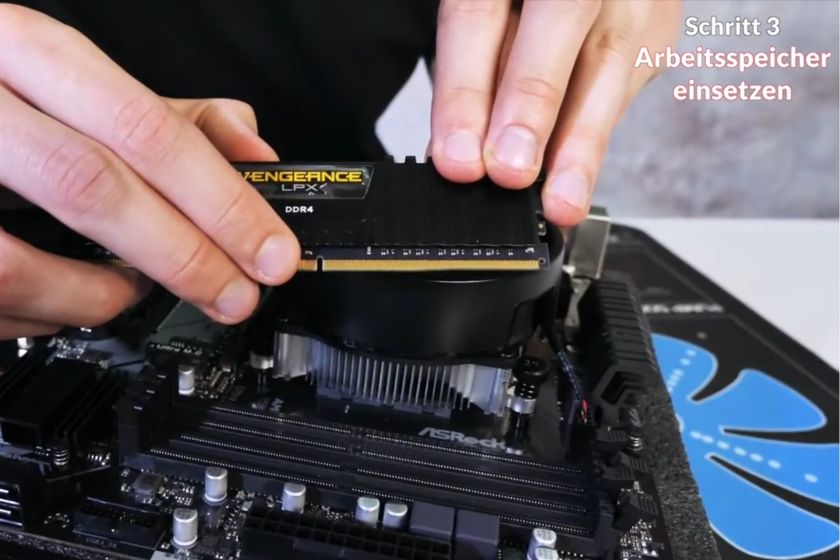
Das Anbringen des Arbeitsspeichers ist recht simpel. Denn im Endeffekt müssen die RAM-Riegel lediglich in die dafür vorgesehenen Steckplätze eingesteckt werden. Welche Slots du dafür verwenden solltest, hängt allerdings von deinem Mainboard und der Anzahl der Speicherriegel ab.
Bei einem Mainboard mit vier RAM-Slots werden zwei Speicherriegel üblicherweise in die Steckplätze A2 und B2 eingesetzt. Das sind in der Regel der zweite und vierte Slot vom Prozessor aus gesehen. Dadurch können beide Speicherkanäle genutzt werden. Da sich die empfohlene Belegung je nach Mainboard aber unterscheiden kann, solltest du zur Sicherheit noch einen Blick in das Handbuch deines Mainboards werfen.
Für den Einbau muss zunächst die Verriegelung der benötigten RAM-Slots gelöst werden. Manche Mainboards sind auf beiden Seiten verriegelt, andere nur auf einer – also nicht wundern. Anschließend kann der Arbeitsspeicher eingesetzt werden. RAM-Riegel haben an der Unterseite immer eine Kerbe, genau wie die dazugehörigen Slots auf dem Mainboard. An dieser Markierung orientierst du dich beim Einstecken. Richte das Modul gerade aus und drücke es anschließend gleichmäßig in den Slot, bis die Verriegelung hörbar einrastet.
Wenn du eine M.2-SSD verbauen möchtest, ist jetzt der perfekte Zeitpunkt dafür. Alle anderen können den Schritt getrost überspringen. Zunächst lohnt sich ein Blick in die Anleitung des Mainboards, um den passenden M.2-Steckplatz zu finden. Im besten Fall ist dieser schon direkt auf dem Board markiert. Bei Mainboards mit mehreren M.2-Anschlüssen kann dort auch angegeben sein, welcher Steckplatz bevorzugt verwendet werden sollte.
Stecke nun die M.2-SSD leicht angewinkelt in den dafür vorgesehenen Anschluss und drücke sie anschließend vorsichtig nach unten. Je nach Mainboard wird die SSD dann mit einer kleinen Schraube oder einem werkzeuglosen Haltemechanismus befestigt. Verfügt das Mainboard über einen Kühlkörper für die M.2-SSD, solltest du vor dessen Montage unbedingt die Schutzfolie vom darunterliegenden Wärmeleitpad entfernen. Anschließend kann der Kühlkörper wieder befestigt werden.
Schritt 4: Gehäuse & Mainboard
Jedes Gehäuse ist anders, deshalb empfiehlt sich hier besonders ein Blick in die Anleitung des Herstellers. Bevor du irgendetwas ins Gehäuse einbauen kannst, musst du zunächst die Seitenteile entfernen. Häufig benötigt man dafür nicht einmal einen Schraubendreher. Im Inneren des Gehäuses befindet sich in der Regel auch eine Schachtel o.ä. mit dem benötigten Montagematerial.
Viele moderne Gehäuse lassen sich grob in zwei Bereiche einteilen: einen größeren Bereich, in dem später die Komponenten sitzen, und einen kleineren, in dem auf Wunsch die anfallenden Kabel verlegt und versteckt werden können. Die erste Komponente, die du in deinen neuen PC bauen wirst, ist das Mainboard.
Hierbei gilt es die Abstandshalter zu beachten. In einigen Gehäusen sind sie bereits vormontiert, in anderen müssen sie zunächst eingesetzt oder an die richtige Position versetzt werden. Anzahl und Position hängen vom Formfaktor deines Mainboards ab. Häufig findest du im Gehäuse entsprechende Markierungen für ATX, Micro-ATX oder andere Formfaktoren. Im Zweifel hilft ein Blick in die Anleitung des Gehäuses.
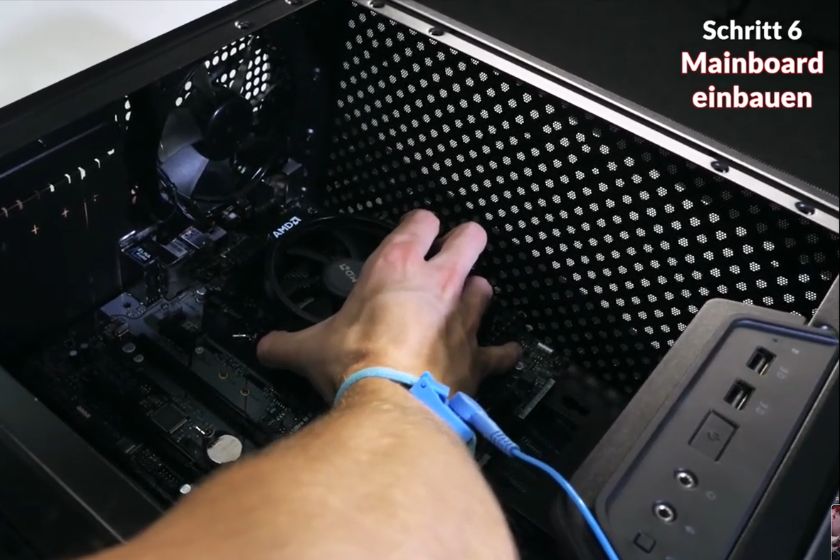
Zeit für das Mainboard: Besitzt dein Mainboard ein separates I/O-Shield, muss dieses zunächst von innen in die entsprechende Aussparung auf der Rückseite des Gehäuses eingesetzt werden. Also genau dort, wo die Anschlüsse des Mainboards später nach außen ragen werden. Bei vielen Mainboards ist das I/O-Shield mittlerweile bereits fest am Mainboard montiert. In diesem Fall entfällt dieser Schritt.
Anschließend setzt du das Mainboard vorsichtig in das Gehäuse ein. Achte darauf, dass die Abstandshalter mit den Schraublöchern des Mainboards übereinstimmen und die Anschlüsse korrekt im I/O-Shield sitzen, ohne dass etwas verdeckt ist. Danach wird das Board mit den beiliegenden Schrauben befestigt. Auch hier gilt: Nicht zu viel Kraft aufwenden und darauf achten, dass man nicht aus Versehen die Platine zerkratzt – in der Ruhe liegt die Kraft.
Schritt 5: SSD & Grafikkarte
Wenn du neben einer M.2-SSD noch eine oder mehrere klassische 2,5-Zoll-SATA-SSDs oder 3,5-Zoll-Festplatten verbauen möchtest, müssen diese nun im Gehäuse angebracht werden. Wo genau die Laufwerke montiert werden müssen, unterscheidet sich je nach Gehäuse. Häufig gibt es dafür aber spezielle Festplattenschächte, Halterungen oder herausnehmbare Einschübe. Ein Blick in die Anleitung des Gehäuses zeigt dir, welche Montageplätze dafür vorgesehen sind. Je nach Gehäuse werden die Laufwerke entweder mit Schrauben befestigt oder über einen werkzeuglosen Mechanismus fixiert. Die Verkabelung folgt dann später.
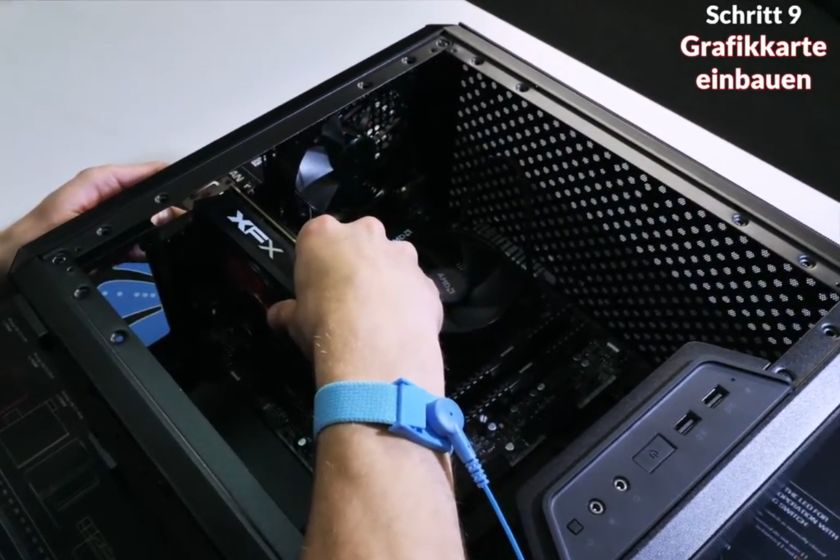
Weiter geht es mit der Grafikkarte. Diese wird in einem PCIe-Anschluss auf dem Mainboard eingesetzt. Falls dein Mainboard über mehrere entsprechend große PCIe-Slots verfügt, solltest du im Handbuch nachsehen, welcher für die Grafikkarte vorgesehen ist und die volle Geschwindigkeit unterstützt. Normalerweise ist es der oberste PCIe-x16-Slot.
Bevor du die Grafikkarte einsetzen kannst, müssen zunächst die Slotblenden an der Rückseite des Gehäuses entfernt werden. Wie viele das sind, hängt von der Dicke der Grafikkarte ab. Je nach Gehäuse sind die Blenden verschraubt oder müssen vorsichtig “herausgebrochen” werden. Entriegele anschließend den PCIe-Slot und setze die Grafikkarte gerade und vorsichtig ein bis sie vollständig im Steckplatz sitzt und die Verriegelung einrastet. Sobald die GPU sitzt, wird sie entweder mit ein paar Schrauben oder mit einem beiliegenden Bracket befestigt.
Bei besonders großen und schweren Grafikkarten kann zusätzlich eine Grafikkartenstütze sinnvoll sein. Liegt deinem Modell eine entsprechende Halterung bei, solltest du sie nach Herstellerangabe montieren, damit die Grafikkarte nicht durch ihr Eigengewicht nach unten durchhängt.
Schritt 6: Netzteil & Verkabelung
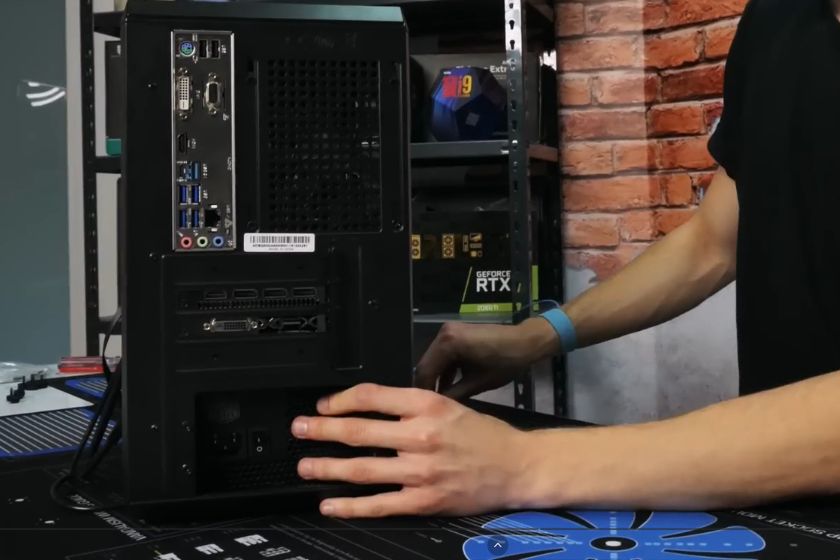
Ohne Strom nichts los: Das Netzteil versorgt die verschiedenen Komponenten deines PCs mit ausreichend Power. Der Einbau ist grundsätzlich unkompliziert. Zunächst solltest du allerdings darauf achten, in welche Richtung der Lüfter des Netzteils zeigt. Befindet sich an der Unterseite des Gehäuses eine entsprechende Lüftungsöffnung, wird das Netzteil in der Regel mit dem Lüfter nach unten montiert. So kann es frische Luft von außen ansaugen. Gibt es dort keine Öffnung, sollte der Lüfter dagegen zum Innenraum zeigen. Im Zweifel hilft auch hier ein Blick in die Anleitung des Gehäuses.
In vielen klassischen Gehäusen wird das Netzteil unten montiert. Dort muss es lediglich eingeschoben und anschließend mit vier Schrauben befestigt werden. Je nach Gehäuse kann zusätzlich eine entsprechende Netzteil-Halterung vorhanden sein, die zunächst am Netzteil befestigt werden muss.
Zeit für die Verkabelung: Hier kann es ein wenig komplizierter werden, denn nicht jedes Kabel wird an derselben Stelle angeschlossen. Einige Kabel führen vom Gehäuse zum Mainboard, andere verbinden das Netzteil mit den einzelnen Komponenten. Hinzu kommen beispielsweise Daten- und Lüfterkabel. Wir gehen deshalb am besten Schritt für Schritt vor. Die benötigten Kabel und Anschlüsse sind normalerweise entsprechend gekennzeichnet.
Bei einem modularen Netzteil werden nur die Kabel angeschlossen, die du tatsächlich benötigst. Stecke die benötigten Stromkabel zunächst in die entsprechend gekennzeichneten Anschlüsse am Netzteil. Bei einem nicht modularen Netzteil sind die Kabel hingegen fest mit dem Netzteil verbunden. Bei einem modularen Netzteil solltest du ausschließlich Kabel verwenden, die laut Hersteller mit deinem Netzteil kompatibel sind. Die Anschlüsse auf der Netzteilseite sind nicht bei allen Herstellern und Modellen gleich belegt. Kabel eines anderen Netzteils kannst du deshalb nicht einfach weiterverwenden.
1. Gehäuse mit dem Mainboard verbinden
Zunächst kannst du die Kabel des Gehäuses mit dem Mainboard verbinden. Dazu gehören beispielsweise der Einschaltknopf, die Status-LEDs sowie Anschlüsse für USB und Audio an der Gehäusefront. Diese Kabel kommen direkt aus dem Gehäuse und werden nicht mit dem Netzteil, sondern mit den dafür vorgesehenen Anschlüssen auf dem Mainboard verbunden.
Wo die Anschlüsse auf deinem Mainboard sitzen, entnimmst du am besten dem Handbuch. Die Anschlüsse für den Einschaltknopf und die LEDs befinden sich häufig am unteren Rand des Mainboards.
2. Mainboard und CPU mit Strom versorgen
Als Nächstes kommt die Stromversorgung über das Netzteil ins Spiel. Das Mainboard wird über den großen 24-Pin-ATX-Stecker verbunden. Der entsprechende Anschluss liegt meist am rechten Rand des Mainboards.
Zusätzlich benötigt die CPU eine eigene Stromversorgung. Dafür wird ein 4+4- beziehungsweise 8-Pin-CPU-Stromkabel vom Netzteil mit dem zugehörigen Anschluss auf dem Mainboard verbunden, der sich meist in der Nähe des CPU-Sockels befindet.
3. Grafikkarte mit Strom versorgen
Auch die Grafikkarte benötigt je nach Modell eine zusätzliche Stromversorgung vom Netzteil. Dafür kommen beispielsweise klassische 6+2-Pin-PCIe-Stecker oder bei neueren Grafikkarten ein 16-poliger 12V-2×6-Anschluss zum Einsatz.
Welche Verbindung deine Grafikkarte benötigt, findest du in der Anleitung des Herstellers. Achte besonders bei einem 12V-2×6-Stecker darauf, dass dieser vollständig eingesteckt ist und das Kabel direkt am Anschluss nicht stark geknickt wird.
4. SATA-SSD oder Festplatte anschließen
Wenn du eine SATA-SSD oder Festplatte verbaut hast, benötigt diese zwei unterschiedliche Verbindungen: Ein SATA-Stromkabel führt vom Netzteil zum Laufwerk. Zusätzlich verbindet ein SATA-Datenkabel das Laufwerk mit dem Mainboard.
Bei einer auf dem Mainboard angeschlossenen M.2-SSD sind diese beiden Kabel dagegen nicht notwendig.
5. Gehäuselüfter anschließen
Zum Schluss werden noch die Gehäuselüfter angeschlossen. Je nach Aufbau werden ihre Kabel direkt mit den entsprechend gekennzeichneten Lüfteranschlüssen auf dem Mainboard oder mit einem vorhandenen Lüfter-Hub verbunden. Manche Lüfter-Hubs benötigen zusätzlich eine eigene Stromversorgung vom Netzteil.
Sind alle Komponenten angeschlossen, kannst du die Kabel ordentlich hinter dem Mainboard-Tray beziehungsweise im vorgesehenen Kabelmanagement-Bereich des Gehäuses verlegen. Denk dran: Kabelbinder sind deine besten Freunde, wenn du die Kabel ordentlich im Gehäuse verstecken möchtest.
Schritt 7: Windows installieren
Für die Installation von Windows 11 benötigst du einen leeren, mindestens 8 GB großen USB-Stick und einen weiteren PC mit Internetzugang. Zunächst lädst du dir das kostenlose Media Creation Tool von Microsoft herunter und bereitest damit den USB-Stick für die Installation vor.
Anschließend steckst du den Stick in einen freien USB-Port deines neuen PCs und startest den Rechner. Im besten Fall startet die Windows-Installation automatisch. Sollte das nicht funktionieren, musst du den USB-Stick gegebenenfalls über das Boot-Menü beziehungsweise UEFI deines Mainboards als Startlaufwerk auswählen. Wie du das Boot-Menü öffnest, findest du in der Anleitung deines Mainboards. Wenn du in deinem PC mehrere Laufwerke verbaut hast, solltest du Windows auf der schnelleren SSD installieren.
Folge anschließend den Anweisungen der Windows-Installation. Sobald Windows eingerichtet ist, solltest du noch Windows Update ausführen und prüfen, ob aktuelle Treiber für dein Mainboard beziehungsweise den Chipsatz und deine Grafikkarte verfügbar sind.
Und fertig ist dein selbst zusammengebauter PC 🙂



Gut beschrieben und die Videos veranschaulichen das geschriebene sehr gut. Kann die Anleitung nur jedem Anfänger empfehlen.
eigentlich sollte man Slot 1 und 3 freilassen und die Ram Sticks in Slot 2 und 4 verbauen, oder steht das so da und ich habe mich verlesen?
In der Regel spielt es für den RAM keine Rolle, ob er jetzt in Slot 1&3 oder 2&4 betrieben wird. Je nachdem, wie viel Platz der CPU-Kühler einnimmt, kann es natürlich sinnvoll sein, eher Slot 2&4 zu nutzen. Das merkt man dann ja beim Einbau 🙂 Im Zweifel steht die optimale Bestückung auch im Handbuch des Mainboards
Aufgrund von Daisychaining bei normalen Motherboards kann es jedoch zu Problemen aufgrund der Signalintegrität kommen. Slots 1&2 sowie 3&4 teilen sich hierbei einen RAM-Kanal, wo der 1. bzw 3. Slot jeweils als erster angesteuert wird, das Signal dann quasi in den 2. bzw. 4. Slot reingeht und den ganzen Weg dann nochmal zurück. Dabei kann es zu Störungen kommen, wenn das Signal 2 mal durch den RAM geht, weshalb man für gewöhnlich Slots 2 und 4 verwendet. Aus dem selben Grund wirkt eine Vollbestückung des Arbeitsspeichers meist negativ auf Performance und Stabilität, da vor allem bei höheren Geschwindigkeiten (eben va.… Mehr lesen
Schade dass nirgends der Einbau einer Wasserkühlung gezeigt wird.
Zum einen gibt es da eine Bedienungsanleitung, zum zweiten würde ich gerade Anfängern beim ersten PC davon abraten eine solche einzubauen da man da ja doch viel falsch machen kann. Viele scheitern ja schon dabei eine passende auszuwählen. Zum anderen werden die meisten, die ihren ersten PC selbst zusammenbauen in der Regel kaum zu Komponenten greifen wo diese Sinn macht. Und die meisten die ihren ersten PC zusammen setzen werden sich wohl noch nicht an Übertaktungen rantrauen die eine solche notwendig macht.
Hmmm … CPU Kühler vor RAM… das kann bei manchen Boards/Kühlern in die Hose gehen … oder sind solche Kombinationen nicht mehr auf dem Markt wo der RAM durchaus mal unter dem Kühler verschwand
Schon, aber ich glaube vorallem die größeren Hersteller (Asus, MXI etc.) Produzieren die nicht mehr und vorallem bei Mainboards für Gaming PCs sieht man das RAM in seinen Klips fast schon immer
Definitiv, das ist auch einer der Gründe, weshalb man oft Wasserkühlungen verwendet. Hatte das gleiche “Problem” bei meinem ersten PC.
Whew, das hat super funktioniert. Allerdings würde ich wirklich empfehlen, zumindest MB und Gehäuse zu verkabeln bevor die Grafikkarte rein kommt. Ich musste sie nochmal ausbauen.
Gute und verständliche Anleitung vom Lesen her. Denke das die Filme den Rest erklären und dann nur noch wenige Fragen offen bleiben.
Schade jedoch, dass nur Windows als Betriebssystem beschrieben wird, Was ist mit Alternativen ggf. von Apple oder open source Betriebssystemen wie Linux?
Die Marktmacht von Microsoft ist erschreckend.
In der Textversion kommt es nicht rüber, aber in den Videos geht es darum, einen Gaming-PC zu bauen, und wenn man alle Titel zocken können will, braucht es nun mal Windows…
Dann installier bitte mal MacOS auf einem PC. Mal schauen wie das ausgeht (abgesehen davon, dass es für eine öffentliche Publikation nicht gerade klug wäre, eine Anleitung zum Hackintosh zu machen wegen DRM und so). Weiters ist eine Anleitung für Linux oft sinnlos, da es so viele Optionen dafür gibt, mal abgesehen davon, dass Spiele auch jetzt, 4 Jahre später, auf Windows für gewöhnlich besser laufen. Ich liebe Linux, aber es ist einfach nicht das selbe, auch wenn es definitiv das bessere Betriebssystem für schlechtere Hardware ist.
Sehr gute und anschauliche und für die Praxis geeignete Anleitung ohne viel technisches
Brimborium, mit allem, was du wissen musst, ohne jedes Teil technisch auseinander zu nehmen. Vorbildlich und nachahmenswert. Werde es mal probeweiser genauso befolgen.
Ich habe irgendwie verpasst wann ihr den meinermeinung nach fussiligsten nerfigsten teil erklärt…. die verbindung von mainbort und gehäuse elektrik…. so woe ich die beschreibung gelesen habe geht der rechner nicht an oder habe ich da was überlesen?
Hab ich auch vermisst
Nochmal lesen, wird hier einwandfrei erklärt.
Hey, würde ich gerne testen und behalten. lg